販売開始の準備中です。購入とダウンロードは、まもなく始まります。
副業申告帳
会社員の副業の確定申告・住民税を判定する申告帳

その副業、
申告が必要か、
すぐ分かる。

収入と経費を記録するだけで、確定申告・住民税・消費税の申告が必要かの目安と、いつまでに何をするかが一覧になります。記録はあなたのパソコンの中だけに保存されます。

Mac・Windows対応 月額680円(税込)/年額7,000円(税込)

2026年分の判定(例)所得 220,000円
所得税の確定申告
必要 2027年2月16日〜3月15日
要
住民税の申告
確定申告に含まれる
済
消費税の申告
インボイス未登録のため不要
不要
対応状況 2026.092026年分(令和8年度税制改正)に対応 2027.012027年分の制度に更新予定(青色申告特別控除の見直しなど)
こんな迷いに

副業の申告は、ルールより「自分の場合」が分かりにくい。

「20万円以下なら申告いらない」は、住民税もいらない?
住民税には20万円以下の特例がありません。確定申告をしない年でも、所得があれば住民税の申告が必要です。副業申告帳は、この2つを分けて判定します。
青色申告にしたほうが、得なの?
本業の年収と副業の所得を入れると、雑所得のまま・白色・青色(65万円控除)の税額を試算で並べます。申請の期限も一緒に出ます。
いつまでに、何を出せばいい?
判定に合わせて、やることを期限つきのリストにします。開業届、青色申告の承認申請、確定申告、住民税の申告まで、自分に関係あるものだけが並びます。
できること

見る場所は、4つのタブだけ。

画面は実際の製品のサンプル画面です。

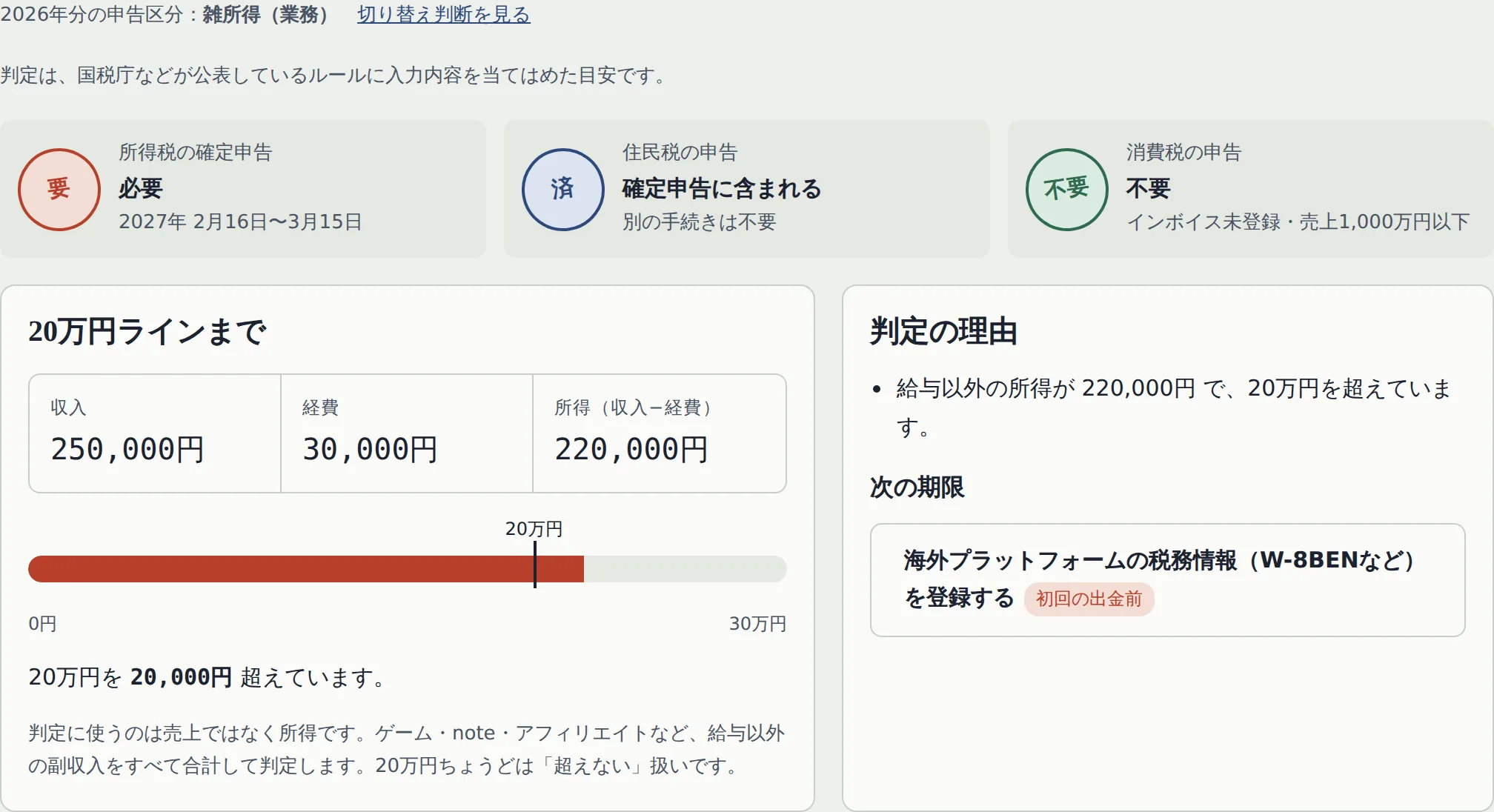
判定

要・済・不要が、ハンコで分かる

確定申告・住民税・消費税の3つを、それぞれ判定します。

  • ひと目で分かる印:朱の「要」、藍の「済」、緑の「不要」。文字を読まなくても状態が分かります。
  • 20万円ラインのメーター:あといくらで申告が必要になるかを、線とバーで表示します。
  • 理由と次の期限:なぜその判定なのかを文章で、次にやることを期限つきで出します。
判定タブ:3つの申告の要否と、20万円ラインのメーター
判定タブ
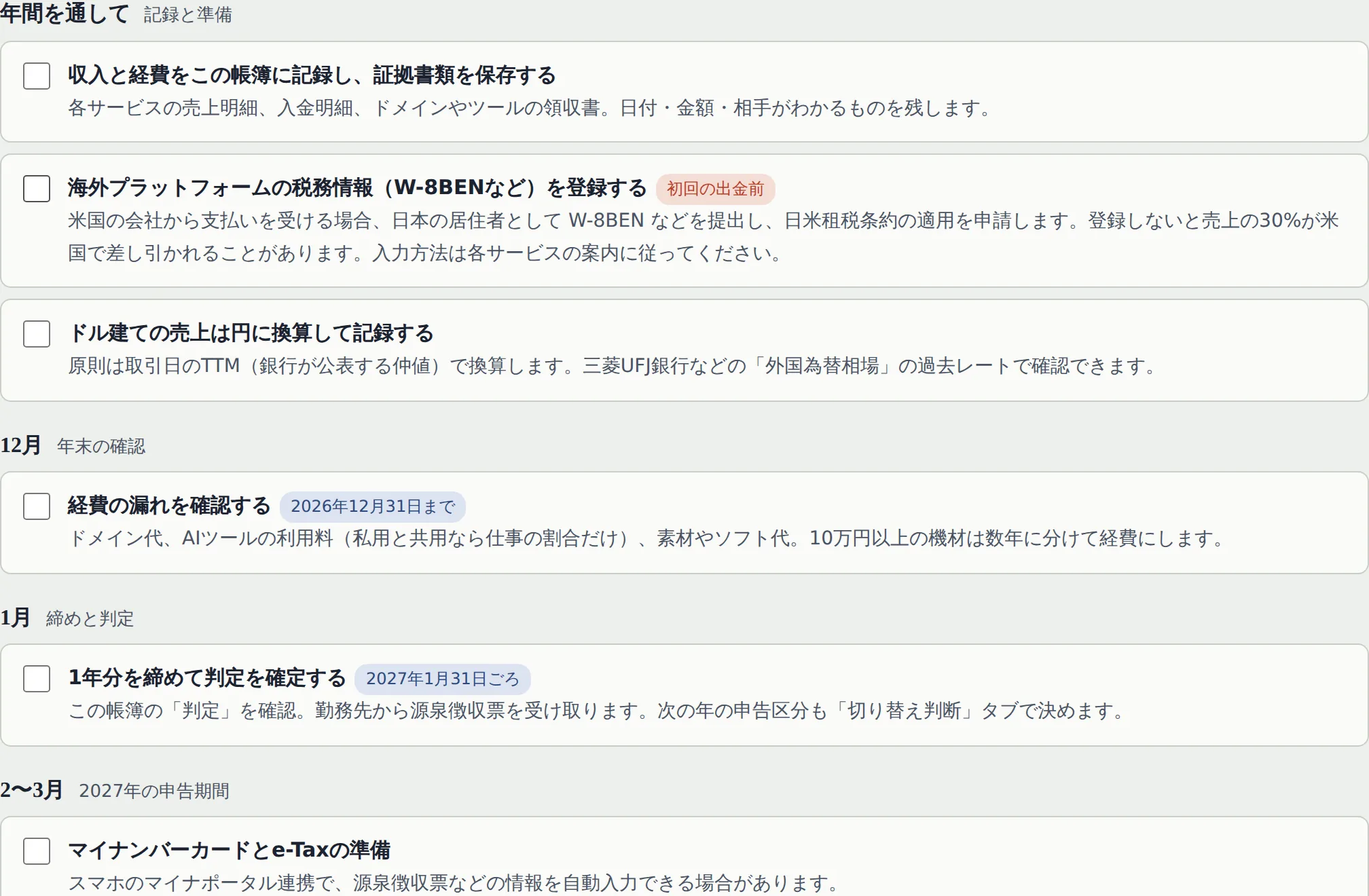
やること

自分に関係ある手続きだけ、期限つきで

判定や申告区分に合わせて、リストが自動で入れ替わります。

  • 時期ごとに並ぶ:年間を通して/12月/1月/2〜3月の順に並びます。
  • 期限の色分け:締切が決まっているものは朱色、目安の時期は藍色で表示します。
  • チェックで消せる:済んだものにチェックを入れると、次の期限が判定タブに出ます。
やることタブ:時期ごとの手続きと期限
やることタブ
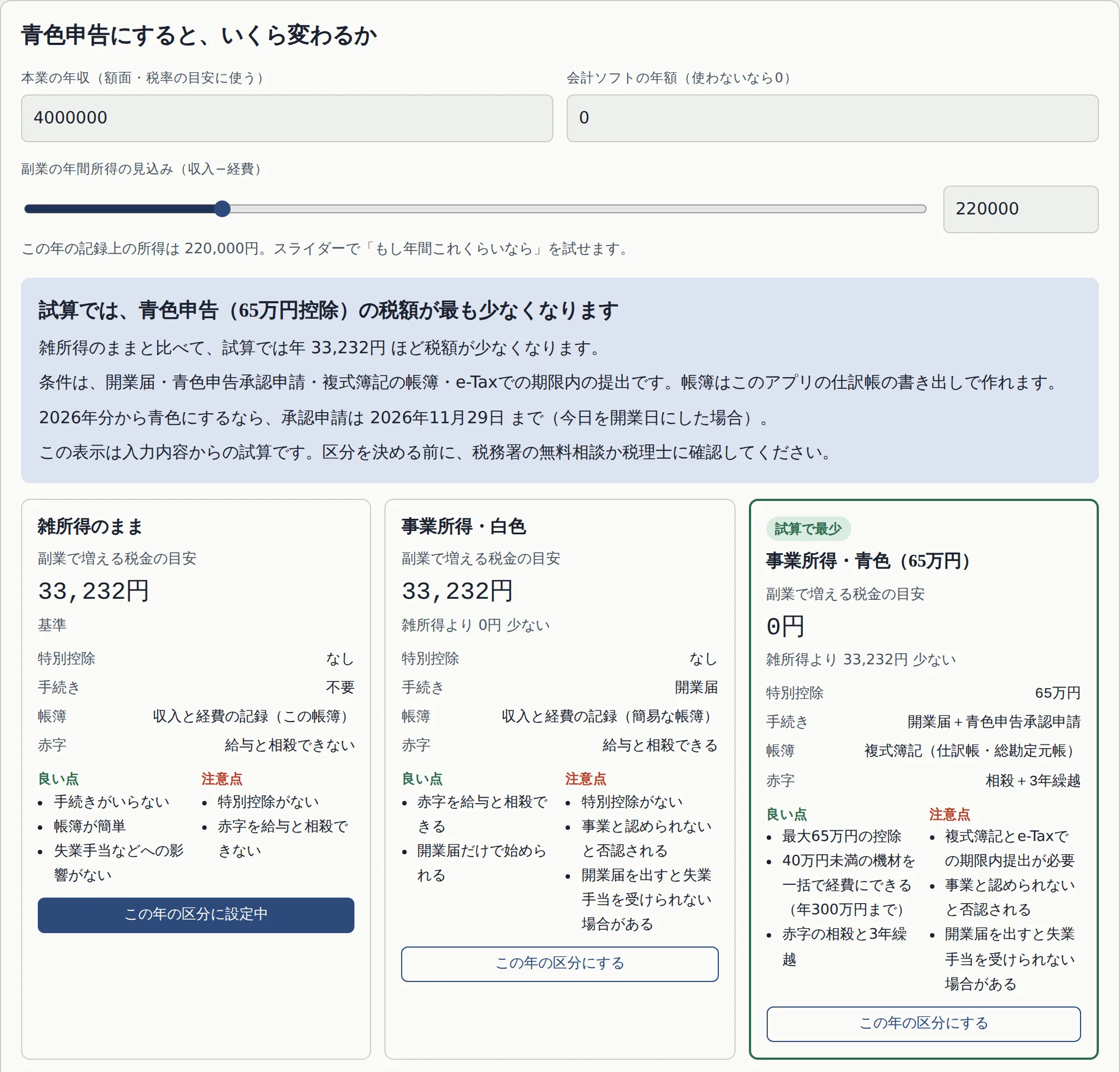
切り替え判断

雑所得・白色・青色を、税額で並べて比べる

本業の年収と副業の所得の見込みから、3つの申告区分の税額を試算します。

  • 3列の比較:税額、特別控除、必要な手続き、帳簿の手間、良い点と注意点が横に並びます。
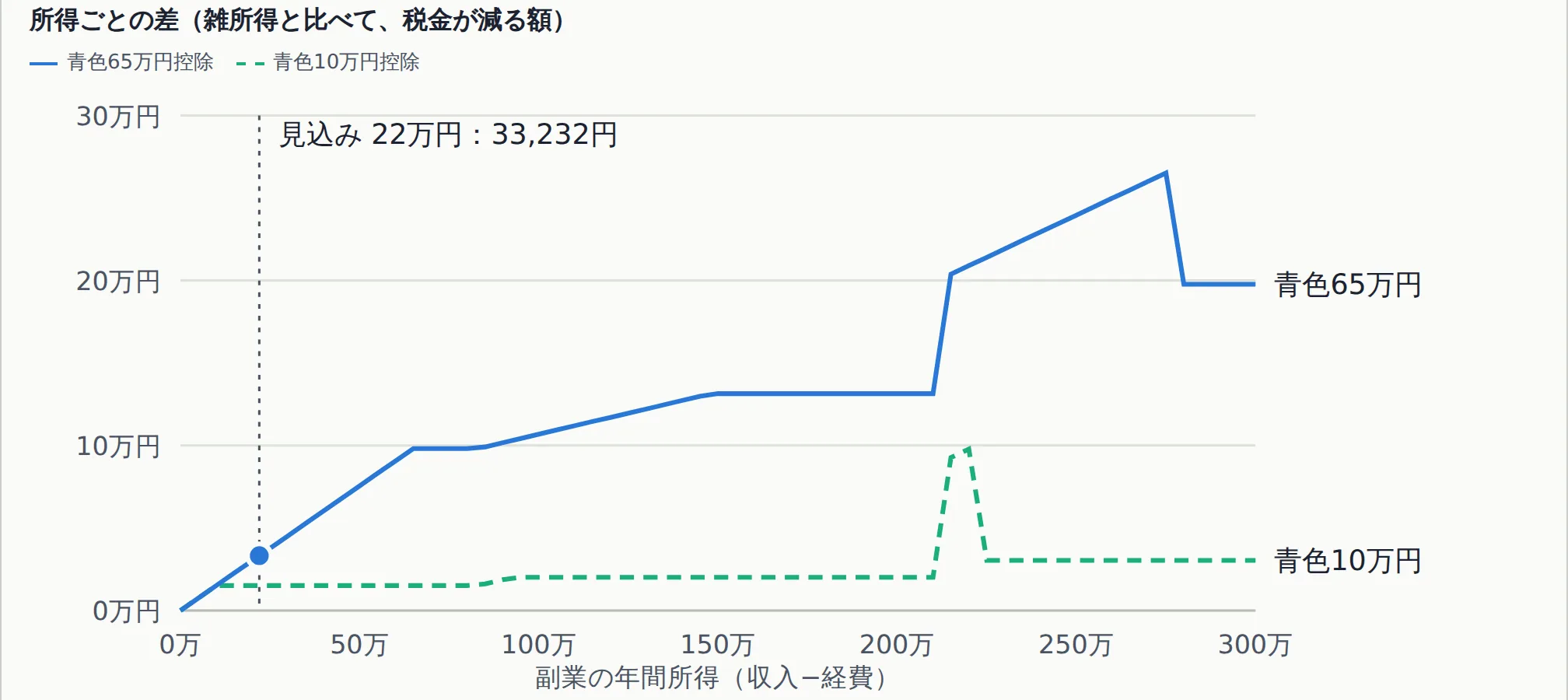
  • スライダーで「もしも」:所得の見込みを動かすと、税額の差とグラフがその場で変わります。
  • 申請の期限:開業届と青色申告の承認申請の期限を、開業日から計算します。

表示は試算です。区分を決める前に、税務署の無料相談か税理士に確認してください。

切り替え判断タブ:3つの申告区分の税額比較
切り替え判断タブ:区分の比較
所得ごとの税額の差のグラフ
所得ごとの差のグラフ
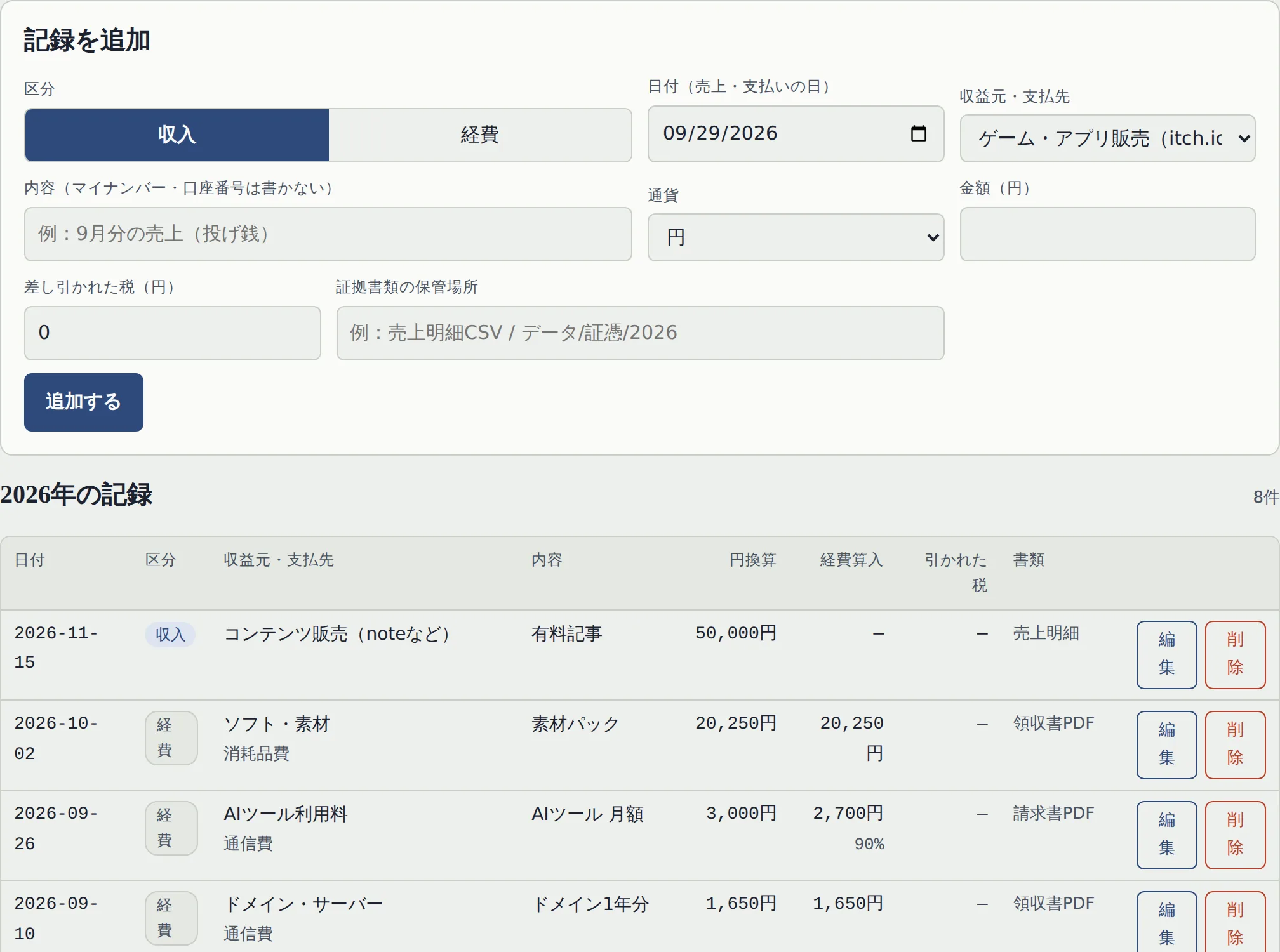
記録

1件ずつ、迷わず入れられる

収入か経費かを選んで、日付と金額を入れるだけです。

  • 副業ごとに分けて記録:イラスト、動画編集、物販など、副業が2つ以上あっても切り替えて見られます。
  • 仕事で使った割合も自動で計算:AIツールや通信費など私用と兼ねる支払いは、割合を入れるだけで経費の額が出ます。
  • 外貨もCSVもそのまま:ドル・ユーロ・人民元・ウォンの売上は円に換算。マネーフォワード MEのCSVも取り込めます。
記録タブ:入力欄と記録の一覧
記録タブ
触って試す

1件記録して、判定が変わるのを見てみてください。

案内にそって、1分で体験できます。

デモ版(2026年分・記録の追加は5件まで・保存なし)ぼかしてある画面は製品版でお確かめください
つくりについて

記録は、あなたのパソコンの外に出ません。

記録は、あなたのパソコンの中だけに

副業の収入も経費も、クラウドに預けずに手元で管理。人に見られる心配なく、気がねなく記録できます。

税制が変わっても、そのまま使える

基礎控除や青色申告の控除額など、毎年変わる制度に合わせて更新。新しい版ができると、アプリがお知らせします。

迷ったときの判断材料に

国税庁などが公表しているルールに、あなたの数字を当てはめて目安と試算を出します。税務署や税理士に相談するときも、話が早く進みます。

料金

副業の申告まわりを、これひとつで。

どちらのプランも、すべての機能が使えます。

おすすめ月額より年1,160円おトク
年額プラン
7,000 円(税込)/年

申告の時期をまたいで、1年間しっかり使えます。

年額プランではじめる(準備中)

いつでも解約できます

月額プラン
680 円(税込)/月

まずは今年の申告まで、気軽に始めたい方に。

月額プランではじめる(準備中)

いつでも解約できます

すべてのプランで使えること

  • 確定申告・住民税・消費税の要否の判定
  • 期限つきの「やること」一覧とお知らせ
  • 副業ごとの収入・経費の記録
  • 雑所得・白色・青色の税額の比較
  • 申告書に写す数字と、あなたに合う提出のしかた
  • 毎年の税制改正への更新
  • Mac・Windows対応、パソコン2台まで
  • マネーフォワード MEのCSV取り込み

Mac版は、はじめて開くときだけ、ひと手間あります。「システム設定」→「プライバシーとセキュリティ」→「このまま開く」を押して、Macのパスワードを入れてください。2回目からは、ふつうに開けます。画面つきの手順を見る

お支払いはカード決済に対応しています。購入後の画面にライセンス番号が表示されます。番号は再発行できないため、必ず保存してください(テキストファイルで保存できます)。Mac・Windowsのどちらでも、同じ番号で2台まで使えます。
購入時のメールアドレスは正確に入力してください。解約やカード変更の手続きに使います。
解約はいつでもできます。次回の更新日の前日までに解約すると、次の請求は発生しません。解約後も、その期間の終わりまで使えます。
動作環境:macOS 11以降(Intel・Appleシリコン)/Windows 10・11(64ビット)。ときどきインターネット接続が必要です。
お試し期間・返金はありません。購入前に、上のデモで操作をお確かめください。
ダウンロードとはじめての起動

はじめて開くときの手順

はじめて開くときだけ確認の表示が出ます。下の手順どおりに進めれば、すぐに使い始められます。

Mac

Mac版をダウンロード(準備中)
  1. ダウンロードした zip をダブルクリックし、できたフォルダの中の「副業申告帳」を「アプリケーション」フォルダに移す
  2. 「副業申告帳」をダブルクリックする。「開けません」と出たら「完了」で閉じる
  3. 「システム設定」→「プライバシーとセキュリティ」を開き、下のほうにある「このまま開く」を押す
  4. Macのパスワード(またはTouch ID)を入れる
  5. もう一度確認が出たら「このまま開く」。ライセンス番号を入れれば使えます
プライバシーとセキュリティ

セキュリティ

“副業申告帳”は開発元を確認できないため、使用がブロックされました。

このまま開く
表示の例(macOSのバージョンによって、文言が少し違います)

Windows

Windows版をダウンロード(準備中)
  1. ダウンロードした zip を右クリック →「すべて展開」(zip の中から直接開かないでください)
  2. できた「副業申告帳」フォルダの中の「副業申告帳.exe」をダブルクリックする
  3. 「Windows によって PC が保護されました」と出たら、「詳細情報」→「実行」を押す
  4. ライセンス番号を入れれば使えます

Windows によって PC が保護されました

詳細情報

実行実行しない
表示の例(「詳細情報」を押すと「実行」が出ます)
できないこと

買ってから困らないように、先にお伝えします。

  • 申告書の提出はしません申告は、国税庁の確定申告書等作成コーナーやe-Taxで、ご自身で行います。入力する数字は副業申告帳が一覧にします。
  • 税務相談には応じませんお問い合わせは、アプリの操作方法に限ります。
  • 銀行やカードとの自動連携はしません記録は手入力か、マネーフォワード MEのCSV取り込みで行います。
  • 電子帳簿保存法の「優良な電子帳簿」には対応していません2027年分からの青色申告75万円控除を使う場合は、対応した会計ソフトが必要です。
よくある質問

よくある質問

無料で試せますか?

お試し期間はありませんが、このページのデモで、記録から判定までを体験できます。

購入後に返金はできますか?

デジタル商品のため、購入後の返金・キャンセルはお受けしていません。購入前にデモで操作をお確かめください。

MacとWindowsの両方で使えますか?

ひとつのライセンスで、MacとWindowsのどちらでも使えます。パソコン2台まで登録できます。買い替えたときは、お客さま用ページから古いパソコンの登録を外せます。

記録はどこに保存されますか?

あなたのパソコンの中に保存され、インターネット上には保存されません。保存のたびに控えも自動で残り、新しい版に入れ替えても記録はそのまま使えます。

税理士の代わりになりますか?

なりません。副業申告帳が出すのは、公表されているルールに入力内容を当てはめた目安と試算です。開業届・青色申告・インボイス登録などを決める前に、税務署の無料相談か税理士に確認してください。

Macで「開けません」と出ました。

はじめて開くときだけ出る表示です。「完了」で閉じてから、「システム設定」→「プライバシーとセキュリティ」→「このまま開く」を押し、Macのパスワードを入れてください。画面つきの手順もご覧ください。

ライセンス番号をなくしたらどうなりますか?

ライセンス番号は再発行できないため、購入後の画面で必ず保存してください。2回目以降の請求書(PDF)にも番号が載ります。解約とカードの変更は、番号がなくても購入時のメールアドレスで手続きできます。

解約したら記録はどうなりますか?

記録のファイルはパソコンに残ります。解約する前に「申告に使う数字」タブから記録をCSVに書き出しておくと、ほかのソフトでも使えます。